
Une signature mail professionnelle rassemble votre nom, votre fonction, votre entreprise et vos coordonnées dans un bloc court et lisible, placé en bas de chaque message. Elle rassure votre interlocuteur, facilite la prise de contact et vous donne une image soignée dès le premier échange. Le générateur ci-dessus compose votre signature en quelques secondes, sans inscription ni email demandé, en misant sur la sobriété et la lisibilité sur mobile.
Générateur de signature mail professionnelle
Renseignez vos coordonnées, obtenez un aperçu de votre signature et le texte prêt à coller dans Gmail ou Apple Mail. Aucun email demandé, tout reste dans votre navigateur.
Renseignez au moins votre nom, puis générez : l'aperçu et le texte à copier s'affichent ici.
Aperçu indicatif, généré dans votre navigateur. Aucune donnée n'est envoyée ni enregistrée.
Que doit contenir une signature mail professionnelle ?
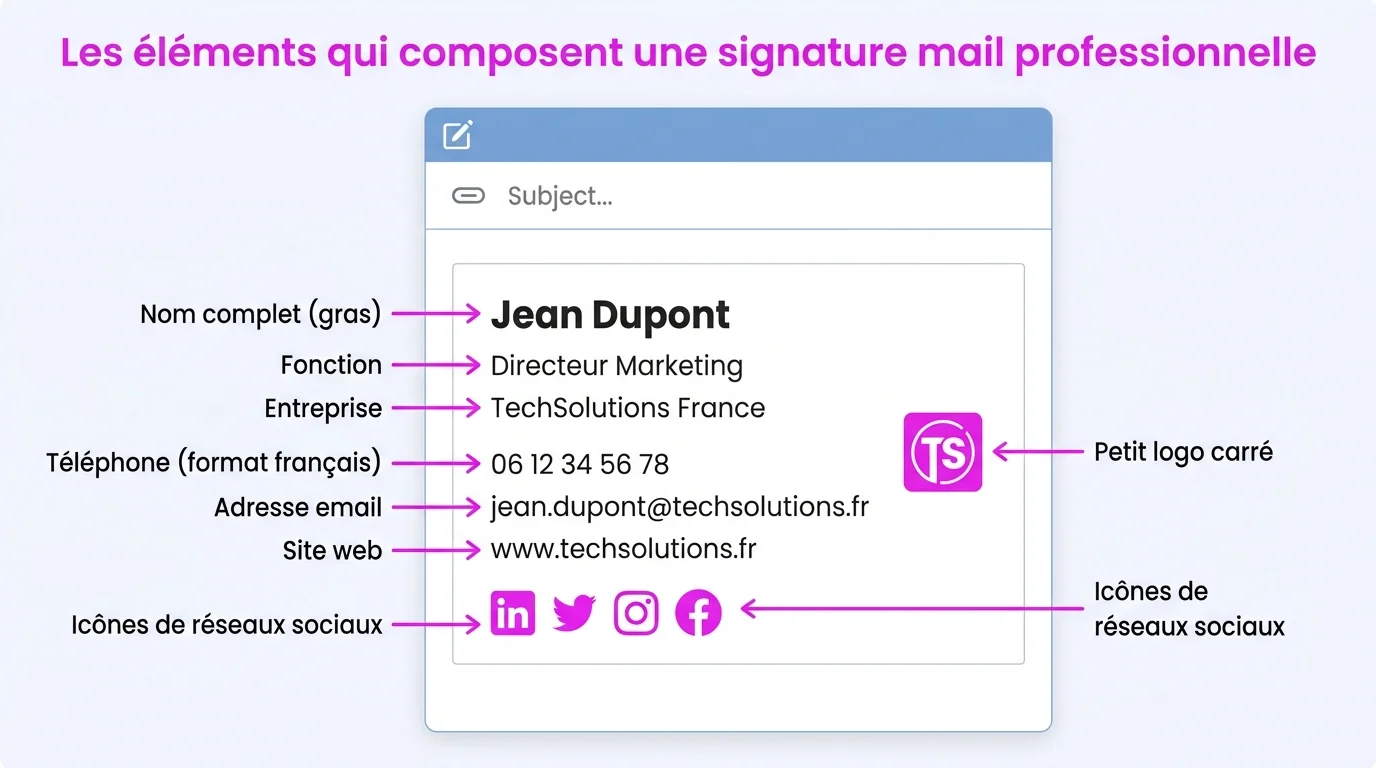
Une bonne signature tient en quelques lignes et se lit d’un coup d’oeil. Elle répond à une question simple : qui vous êtes, ce que vous faites et comment vous joindre. Tout ce qui déborde de ces trois besoins alourdit le message sans servir votre lecteur.
Les éléments indispensables
Certaines informations reviennent dans presque toutes les signatures parce qu’elles couvrent l’essentiel du contact professionnel. Voici la base à faire figurer dans l’ordre de lecture.
- Votre nom complet, écrit en toutes lettres et légèrement mis en avant.
- Votre fonction, pour situer votre rôle dans l’entreprise.
- Le nom de votre entreprise ou de votre activité.
- Un numéro de téléphone direct, au format 06 12 34 56 78.
- Votre adresse email professionnelle et, si utile, votre site web.
Les éléments optionnels : logo, réseaux, bannière
Au-delà de la base, vous pouvez ajouter des éléments qui appuient votre présence en ligne. Un logo d’entreprise de petite taille, un lien vers votre profil LinkedIn ou une bannière d’événement trouvent leur place si votre secteur s’y prête. Gardez ces ajouts discrets, car chaque ligne supplémentaire éloigne le lecteur de l’information utile.
Les réseaux sociaux se limitent aux comptes que vous alimentez vraiment. Un profil LinkedIn actif vaut mieux que cinq icônes qui pointent vers des pages abandonnées.
Ce qu’il vaut mieux éviter
Une signature trop chargée dessert votre message au lieu de le servir. Quelques éléments gagnent à rester en dehors de votre bloc de signature.
- Les citations personnelles et les slogans, qui n’apportent rien au contact.
- Les longues clauses de confidentialité, sans réelle valeur contraignante.
- Les images lourdes et les polices fantaisistes, qui s’affichent mal ailleurs.
- Les couleurs criardes, qui passent mal d’un client mail à l’autre.
Une signature lisible tient en 4 à 6 lignes. Au-delà, votre interlocuteur ne lit plus, il fait défiler.
Exemples de signatures par profil

La signature idéale dépend de votre métier et de ce que vous attendez de vos échanges. Un commercial met en avant sa disponibilité, un freelance sa spécialité, un dirigeant sa fonction. Le tableau ci-dessous résume les éléments à privilégier selon votre profil.
| Profil | Éléments à mettre en avant |
|---|---|
| Commercial | Nom, fonction, téléphone direct, prise de rendez-vous |
| Freelance | Nom, spécialité, site portfolio, profil LinkedIn |
| Dirigeant | Nom, titre, entreprise, ligne directe ou assistant |
| Recruteur | Nom, cabinet ou service RH, téléphone, LinkedIn |
La signature d’un commercial
Un commercial vit de ses contacts, donc sa signature doit inviter à la conversation. Mettez votre numéro de téléphone bien en vue et, si vous en avez un, votre lien de prise de rendez-vous. Restez sobre : deux ou trois coordonnées suffisent à ouvrir la porte.
La signature d’un freelance
Un freelance vend une compétence, sa signature sert donc de mini carte de visite. Indiquez votre spécialité juste sous votre nom, par exemple rédacteur web ou consultante RH. Ajoutez un lien vers votre portfolio ou votre site, car c’est souvent lui qui déclenche la mise en relation.
La signature d’un dirigeant
Un dirigeant signe au nom de son entreprise, sa signature reste donc épurée et institutionnelle. Le nom, le titre et l’entreprise suffisent, complétés d’une ligne directe ou du contact d’un assistant. La sobriété envoie ici un signal de sérieux plus fort que n’importe quel visuel.
Comment installer votre signature dans Gmail et Apple Mail ?

Une fois votre signature rédigée avec le générateur, il reste à la coller dans votre messagerie. La manipulation prend moins d’une minute et se retient facilement. Voici les chemins exacts pour les deux clients les plus utilisés.
Ajouter une signature dans Gmail
Dans Gmail sur ordinateur, cliquez sur la roue dentée en haut à droite, puis sur Voir tous les paramètres. Descendez jusqu’à la section Signature, cliquez sur Créer, donnez un nom à votre signature et collez votre texte dans le cadre. Enregistrez tout en bas de la page avec le bouton Enregistrer les modifications.
Si vous gérez aussi vos emails sur Outlook, la logique reste proche : notre guide dédié à la signature mail dans Outlook détaille les écrans propres à ce client.
Ajouter une signature dans Apple Mail
Sur Mac, ouvrez Mail puis choisissez Mail, Réglages, et cliquez sur l’onglet Signatures. Sélectionnez votre compte dans la colonne de gauche, cliquez sur le bouton Ajouter et nommez votre signature. Composez ou collez votre texte dans la colonne de droite, puis fermez la fenêtre pour valider.
Adapter la signature au mobile
Plus de la moitié des emails sont lus sur téléphone, votre signature doit donc rester lisible sur un petit écran. Préférez une seule colonne de texte plutôt qu’un tableau à plusieurs colonnes, qui se déforme sur mobile. Vérifiez le rendu en vous envoyant un message test que vous ouvrez depuis votre smartphone.
Bonnes pratiques et conformité

Une signature efficace repose sur deux piliers : une présentation nette et le respect de quelques règles. Ces bonnes pratiques valent aussi bien pour un premier contact que pour un message d’absence bien configuré, qui reprend souvent les mêmes coordonnées.
Sobriété et lisibilité
Choisissez une police lisible et une seule couleur d’accent, en accord avec votre charte. Séparez les blocs par des espaces plutôt que par des traits ou des symboles multiples. Testez votre signature sur fond blanc et sur fond sombre, car certains clients mail inversent les couleurs.
Limitez le nombre de liens à ceux que vous voulez vraiment voir cliqués. Trois liens bien choisis pèsent plus que dix icônes dispersées.
Mentions légales et RGPD
En France, aucune loi n’impose de signature dans un email courant, mais certaines mentions restent utiles selon votre statut. Une entreprise inscrite au registre du commerce peut rappeler sa raison sociale et son numéro dans ses communications commerciales. Côté données personnelles, ne collez pas d’informations sensibles et n’ajoutez pas de pixel de suivi sans base légale claire.
Une clause de confidentialité longue n’a pas de valeur contraignante par elle-même. Si votre secteur l’exige, gardez-la courte et placez-la sous vos coordonnées.
Questions fréquentes
Quelle taille pour une signature mail professionnelle ?
Visez 4 à 6 lignes de texte, soit l’équivalent d’une carte de visite. Au-delà, votre lecteur ne lit plus les informations, il les fait défiler. Un logo ne doit pas dépasser une centaine de pixels de haut pour rester léger.
Faut-il mettre une photo dans sa signature ?
La photo n’a rien d’obligatoire et dépend de votre métier. Elle humanise le contact pour un commercial ou un recruteur, mais alourdit le message et s’affiche mal chez certains destinataires. Si vous en ajoutez une, gardez-la petite et carrée.
Comment ajouter un logo dans sa signature mail ?
Le plus simple consiste à insérer le logo directement dans le champ de signature de votre messagerie, via le bouton d’insertion d’image. Hébergez le fichier en ligne plutôt qu’en pièce jointe pour éviter qu’il ne se transforme en fichier joint à chaque envoi. Choisissez une image légère, sous 50 ko si possible.
Une signature mail est-elle obligatoire ?
Aucune règle n’oblige un particulier ou un salarié à signer ses emails. Elle reste vivement conseillée dans un cadre professionnel, car elle facilite la prise de contact et donne une image structurée. Pour les communications commerciales d’une entreprise, certaines mentions d’identification sont attendues.
Comment créer une signature qui s’affiche bien sur mobile ?
Choisissez une mise en page en une seule colonne et un texte de taille normale, autour de 14 pixels. Évitez les tableaux à plusieurs colonnes et les images très larges, qui débordent sur les petits écrans. Envoyez-vous un email de test et ouvrez-le sur votre téléphone pour valider le rendu.
Peut-on avoir plusieurs signatures mail ?
Oui, Gmail comme Apple Mail permettent d’enregistrer plusieurs signatures et d’en choisir une par défaut. Cette souplesse sert à distinguer les échanges internes des échanges clients, ou une prise de contact d’une réponse rapide. Nommez chaque signature clairement pour la retrouver au moment d’écrire.

