
Signature mail Outlook, exemples professionnels et générateur gratuit
Une signature mail Outlook professionnelle rassemble votre identité, votre fonction et vos coordonnées dans un bloc lisible, sobre et cohérent avec votre marque. Vous gagnez en crédibilité, vous facilitez la prise de contact et vous transformez chaque email en levier commercial discret. Notre générateur gratuit vous permet de créer une signature HTML prête à coller dans Outlook Desktop, Web ou Mobile en quelques secondes.
Sur le même sujet : stratégie de prospection LinkedIn.
Générateur de signature mail Outlook
Les éléments indispensables d’une bonne signature mail Outlook
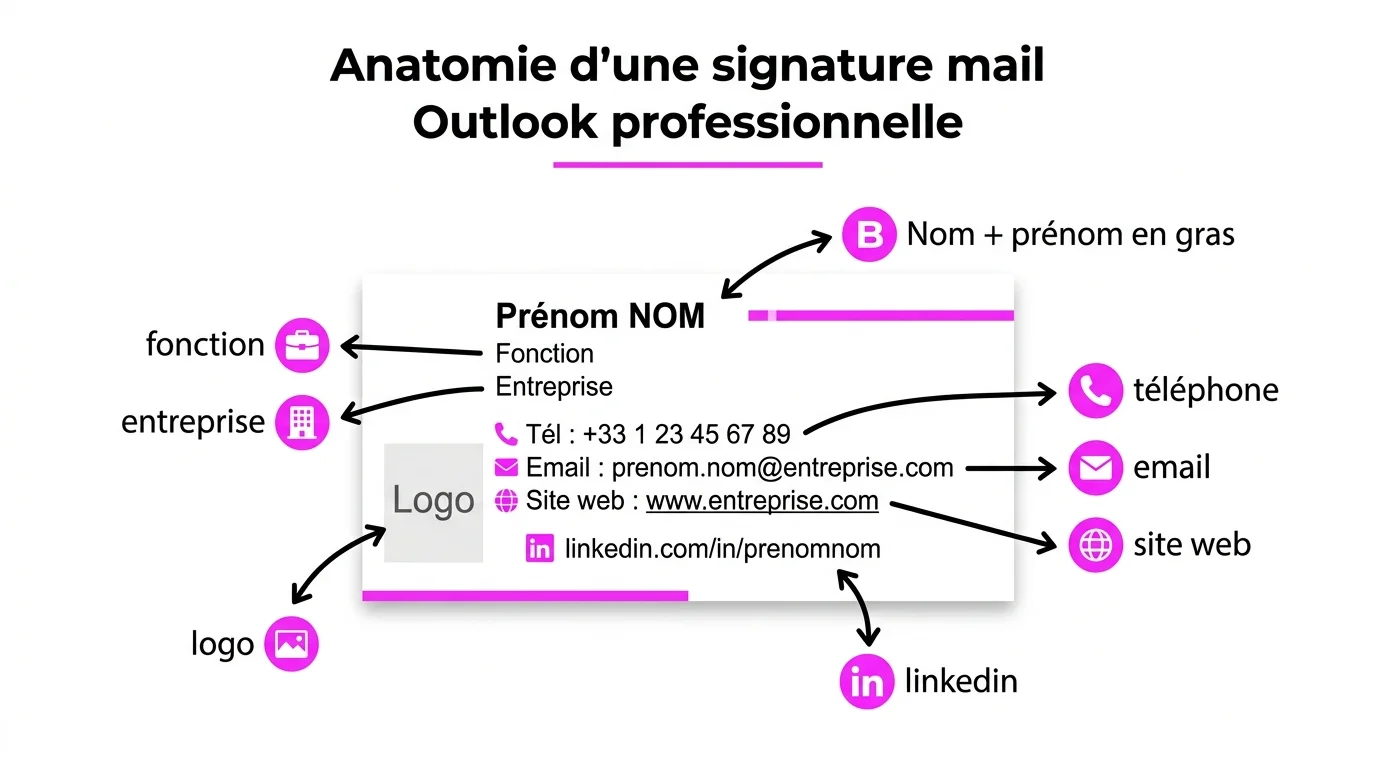
Une signature mail Outlook efficace ne se limite pas à votre prénom et à votre nom en bas de message. Elle traduit votre posture professionnelle et guide le destinataire vers l’action attendue. Chaque ligne doit justifier sa présence et servir vos objectifs de prospection.
Informations identitaires et fonction
Votre prénom et votre nom figurent toujours en premier, dans une taille légèrement supérieure au reste. La fonction précise votre rôle et rassure l’interlocuteur sur votre périmètre d’action. Le nom de l’entreprise et, si utile, le département complètent ce bloc identitaire.
Évitez les titres vagues comme « manager » sans contexte. Préférez une formulation claire, par exemple « Responsable grands comptes, division industrie ». Cette précision renforce votre légitimité dès la première lecture.
Coordonnées directes et liens utiles
Un numéro direct, une adresse email et le site web couvrent 90 % des besoins. Ajoutez le profil LinkedIn pour le B2B et une adresse postale si votre activité l’exige. Limitez le nombre de canaux pour ne pas diluer l’attention.
- Téléphone mobile ou ligne directe
- Adresse email professionnelle
- URL du site web ou de la page produit
- Profil LinkedIn si pertinent
- Adresse physique pour les métiers de terrain
Hiérarchie visuelle et identité de marque
Deux ou trois couleurs maximum suffisent, dont une teinte d’accent tirée de votre charte. Une police sans-serif comme Arial, Helvetica ou Verdana garantit un rendu homogène sur tous les clients mail. La largeur conseillée reste autour de 400 à 600 pixels pour préserver la lisibilité mobile.
Pour approfondir la cohérence de vos messages commerciaux, consultez notre guide sur l’email marketing et ses bonnes pratiques. Vous y trouverez les principes qui s’appliquent aussi à votre signature.
| Élément | Recommandation |
|---|---|
| Police | Arial, Helvetica ou Verdana, 10-12 pt |
| Couleurs | 2 à 3 teintes dont une d’accent |
| Largeur | 400 à 600 pixels maximum |
| Logo | Image hébergée, poids inférieur à 50 Ko |
| Liens | 3 à 5 canaux actifs maximum |
Erreurs fréquentes à éviter dans une signature mail
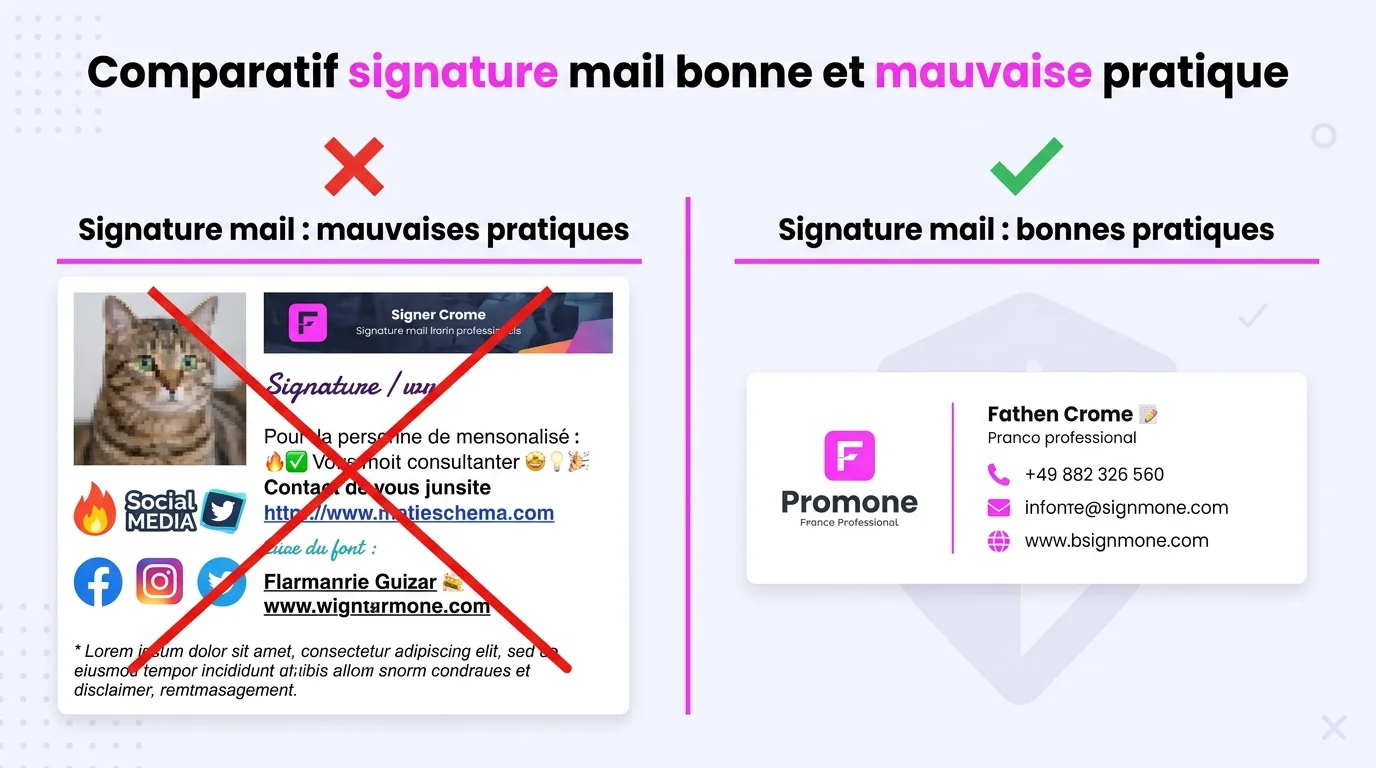
Beaucoup de signatures mail pèchent par excès de zèle ou par négligence. Résultat, elles alourdissent l’email, passent mal sur mobile ou déclenchent les filtres antispam. Un audit rapide suffit souvent à identifier les points de friction.
Surcharge graphique et images trop lourdes
Une signature avec trois images de 500 Ko chacune pénalise chaque envoi et chaque réponse. Les clients mail affichent souvent les visuels comme pièces jointes, ce qui crée de la confusion. Hébergez vos images sur un serveur et insérez-les via un lien plutôt qu’en pièce jointe.
Liens morts, emojis et mentions inutiles

Un lien vers un ancien site ou une page 404 ruine votre crédibilité en une seconde. Les emojis colorés’affichent mal sur certains clients professionnels et brisent le ton formel. Les mentions comme « envoyé depuis mon iPhone » n’apportent rien à un message commercial soigné.
Incohérences de polices et de couleurs
Mélanger Comic Sans, Times New Roman et Arial dans une même signature crée un effet brouillon immédiat. Testez votre signature sur le support officiel Microsoft Outlook avant diffusion. Cohérence et sobriété priment toujours sur la créativité débridée.
Exemples de signatures professionnelles selon votre rôle
Une signature efficace s’adapte à votre métier et à votre audience. Un commercial ne signe pas comme un avocat, un freelance ne communique pas comme un dirigeant. Voici trois exemple signature mail adaptés aux profils les plus courants.
Signature mail exemple pour commercial et consultant

Le commercial mise sur la disponibilité et la preuve sociale. Nom, fonction, téléphone direct, lien vers une page de prise de rendez-vous et signature courte suffisent. L’objectif reste de réduire la friction entre l’email et l’appel qualifié.
Vous pouvez également intégrer une phrase d’accroche sur votre dernière proposition commerciale type ou un lien vers un contenu utile. Mesurez ensuite les clics pour ajuster le dispositif.
Signature pour dirigeant, avocat ou expert-comptable
Ces profils privilégient la sobriété absolue et la mention légale obligatoire. Le logo, le nom, la fonction, l’adresse postale et les coordonnées suffisent. Un disclaimer de confidentialité s’ajoute en fin de signature pour les échanges sensibles.
Exemple signature mail pour freelance et créatif
Le freelance assume une touche personnelle et un visuel distinctif. Un logo rond, une couleur d’accent et un lien vers le portfolio transforment la signature en mini-carte de visite. Gardez cependant un bloc texte lisible pour les clients grands comptes habitués aux codes classiques.
- Commercial : disponibilité, téléphone direct, lien de RDV
- Dirigeant : sobriété, logo, mentions légales et disclaimer
- Freelance : portfolio, couleur d’accent, ton personnel
- Support : horaires, canaux alternatifs, numéro de ticket
Installer votre signature mail Outlook sur Desktop, Web et Mobile
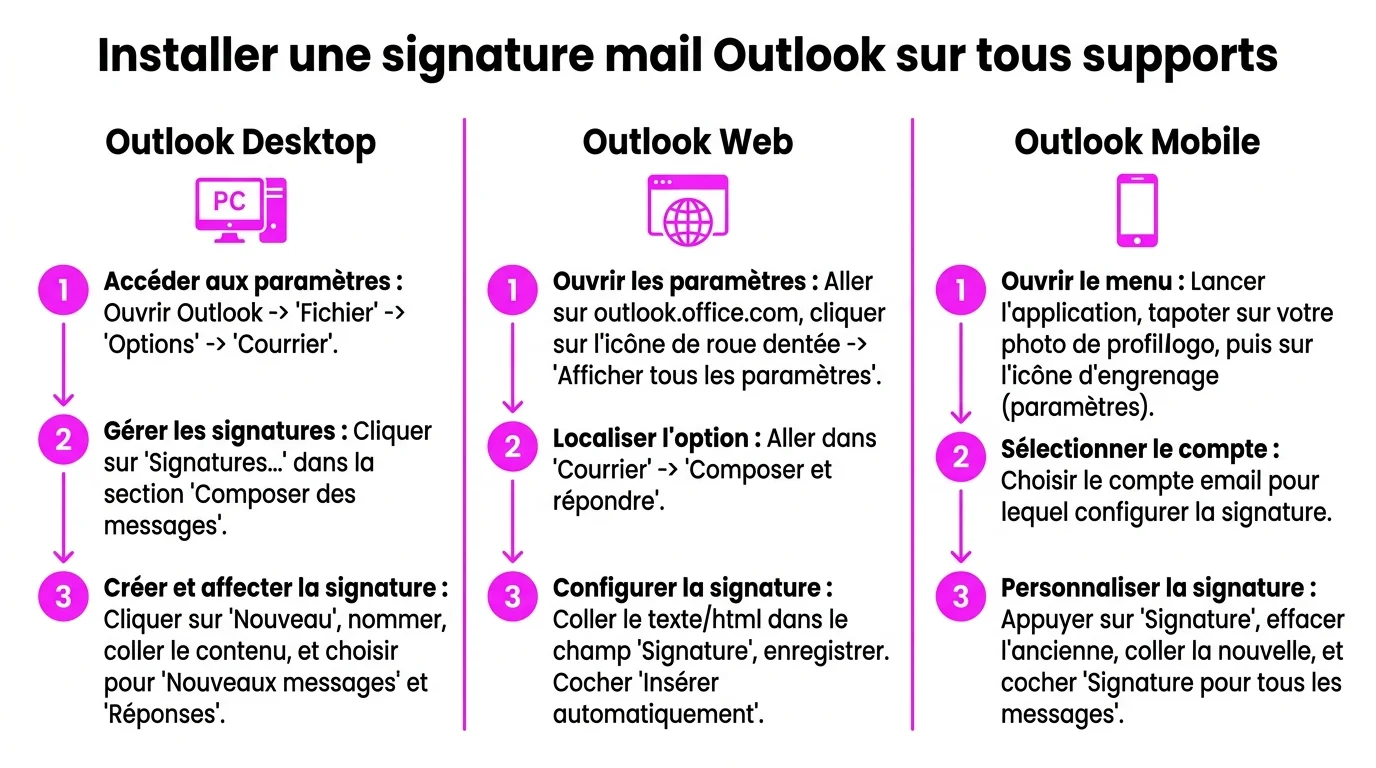
Une signature parfaite ne sert à rien si elle ne s’applique pas automatiquement à tous vos envois. La procédure varie selon la version d’Outlook, tout comme celle pour configurer un message d’absence, mais aussi par rapport à d’autres clients mail tels que la signature pour Gmail et Apple Mail. Les étapes restent simples et prévoyez dix minutes pour configurer vos trois environnements.
Procédure sur Outlook Desktop Windows et Mac
Sur Windows, ouvrez Outlook puis Fichier, Options, Courrier, Signatures. Collez votre HTML ou composez directement dans l’éditeur puis associez la signature aux nouveaux messages et aux réponses. Sur Mac, le chemin passe par Outlook, Préférences, Signatures avec une logique équivalente.
Ajout de la signature sur Outlook Web et Microsoft 365

Sur Outlook Web, cliquez sur la roue dentée en haut à droite, puis Afficher tous les paramètres, Courrier, Composer et répondre. Collez votre signature HTML dans l’éditeur et cochez les options d’application automatique. Microsoft 365 synchronise ensuite la signature sur vos appareils connectés à votre compte professionnel.
Configuration sur Outlook Mobile iOS et Android
L’application mobile impose une signature simplifiée, souvent en texte brut. Allez dans Paramètres, Signature puis saisissez une version courte avec nom, fonction et téléphone. Pour découvrir d’autres leviers de prospection commerciale mobile, adaptez ce bloc à vos usages terrain.
| Environnement | Chemin d’accès |
|---|---|
| Outlook Windows | Fichier, Options, Courrier, Signatures |
| Outlook Mac | Outlook, Préférences, Signatures |
| Outlook Web | Paramètres, Courrier, Composer et répondre |
| Outlook iOS | Paramètres du compte, Signature |
| Outlook Android | Menu, Paramètres, Signature |
Bonnes pratiques RGPD, disclaimer et accessibilité
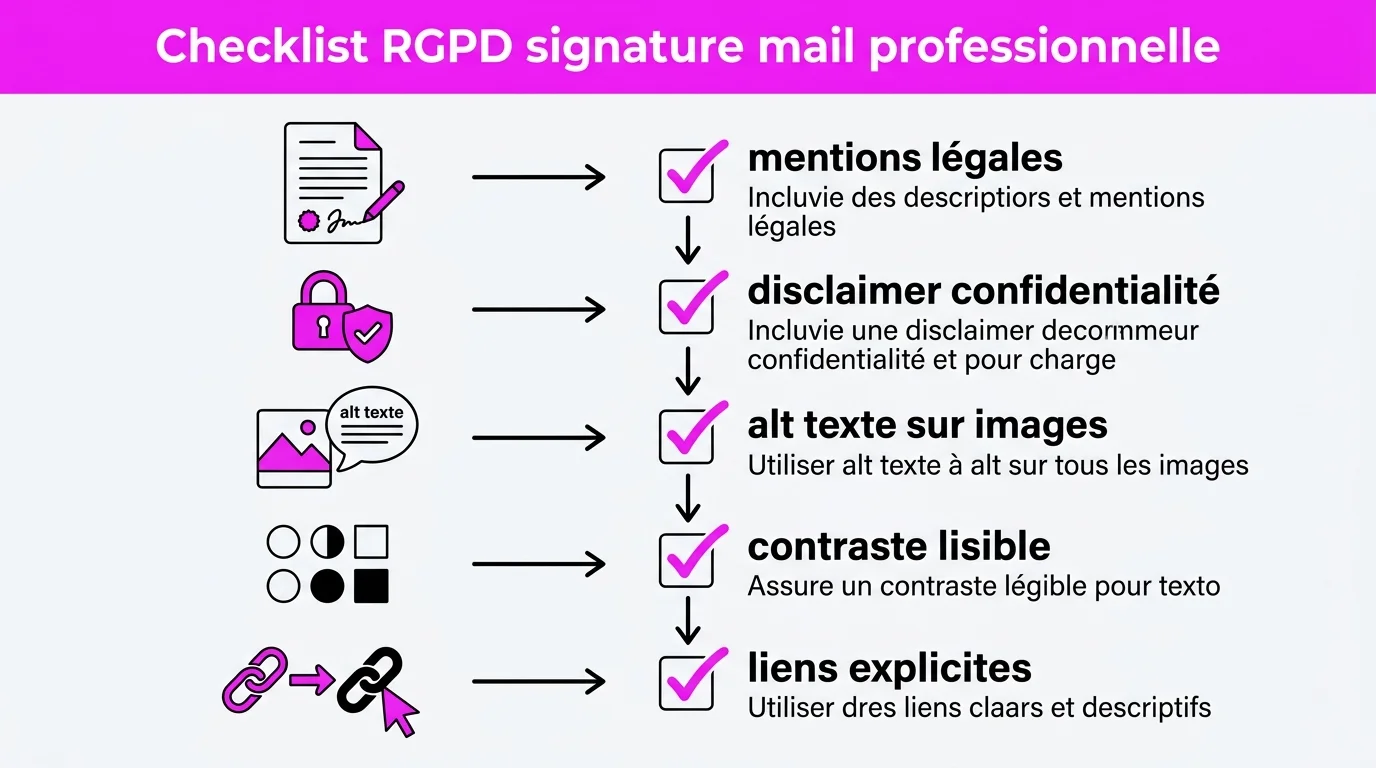
Une signature professionnelle respecte aussi le cadre légal et les règles d’accessibilité. La CNIL rappelle que les mentions légales obligatoires s’appliquent aux emails sortants d’une entreprise. Quelques ajustements simples vous mettent en conformité sans alourdir le rendu visuel.
Mentions légales et conformité RGPD
Pour une SARL ou une SAS, mentionnez la dénomination sociale, le capital, le numéro RCS et le siège social. Ajoutez un disclaimer RGPD court si vous traitez des données personnelles. La CNIL détaille les obligations légales applicables aux emails professionnels.
Accessibilité, alt texte et lisibilité
Chaque image doit comporter un attribut alt descriptif pour les lecteurs d’écran. Respectez un contraste suffisant entre le texte et le fond, idéalement au-delà du ratio 4,5:1. Les liens doivent rester explicites, jamais « cliquez ici » ou « en savoir plus » isolés.
Tests de rendu et maintenance dans le temps

Envoyez votre signature à un compte Gmail, Yahoo et Apple Mail pour vérifier le rendu. Consultez les recommandations du service public sur les mentions professionnelles obligatoires lors de vos mises à jour annuelles. Une revue tous les six mois suffit à éliminer les liens morts et à rafraîchir votre identité visuelle.
- Vérifiez les liens tous les six mois
- Mettez à jour le disclaimer après toute évolution réglementaire
- Testez sur trois clients mail minimum
- Contrôlez le poids total sous les 100 Ko
- Documentez la version officielle en interne

